Bitget(ビットゲット) 使い方ガイド 口座開設から入出金まで完全解説(2026年版)
- 2026.02.28
- 取引所
Bitget(ビットゲット)への登録から本人確認(KYC)・2FA設定・入出金まで、スマホ画面を見ながら迷わず進められるよう丁寧に解説。国内規制の注意点やよくあるトラブルの対処法、初回取引の流れも2026年版としてまとめています。
Bitget(本社:シンガポール)は、暗号資産のデリバティブ取引と現物取引の両方を扱うグローバルな取引所だ。ただし、日本に住んでいる方が使う場合、国内の規制対象外になる点はあらかじめ知っておいてほしい。この記事では、登録から本人確認(KYC)・2段階認証(2FA)の設定、そして入出金の手順まで、ひとつひとつ順を追って説明していく。
さっそく登録してみたい方は、こちらの公式リンクから始めよう。
国内規制と、使う前に知っておきたいこと
|
|
|
Bitget(ビットゲット)は金融庁に登録されていない海外の取引所だ。日本に住んでいる方が利用する場合、国内法による保護は受けられない。この点は、使い始める前にしっかり理解しておく必要がある。
また、日本円を直接入金する方法はない。国内取引所でUSDTなどの暗号資産を買い、それをBitgetに送金するのが一般的なやり方だ。万が一のことを考えて、生活に支障のない余剰資金で運用するのが賢明である。
公式サイトを装ったフィッシングサイトの報告も出ている。URLはブックマークに登録して管理し、SMSやメールで届いたリンクは安易にタップしないよう気をつけてほしい。
はじめる前に|必要なものと所要時間
|
|
|
口座開設から取引を始めるまで、スムーズにいけば15〜30分ほどで完了する。
事前に用意しておくものは以下の4つだ。
- メールアドレス
- パスワード
- スマートフォン
- 本人確認書類(運転免許証またはパスポート)
二段階認証アプリ(Google Authenticatorなど)も先にインストールしておくと、途中で手が止まらずスムーズに進められる。
本人確認の審査は早ければ数分、混雑しているときは数時間かかることもある。
手順1|まずはアカウントを作ろう(スマホ版)
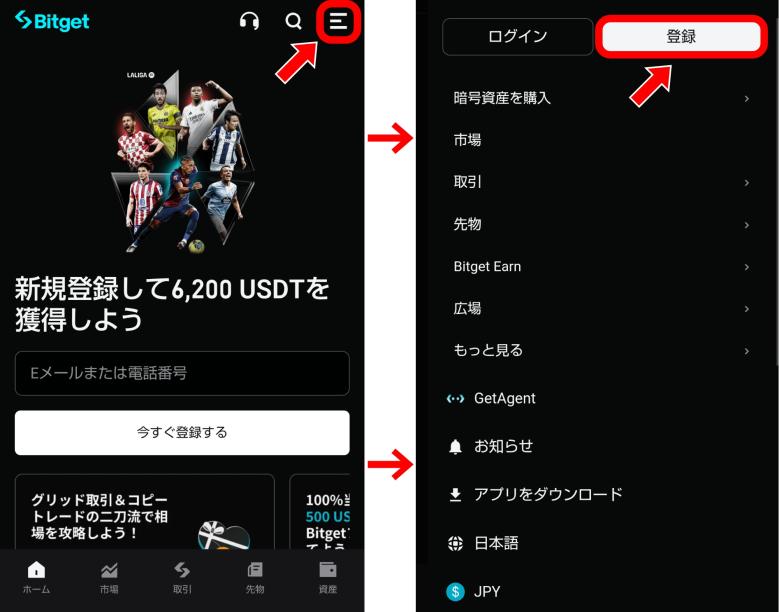
1. 公式サイトにアクセスして「登録」をタップ
まず公式サイトへアクセスする。以下のリンクから開くと間違いない。
|
|
|
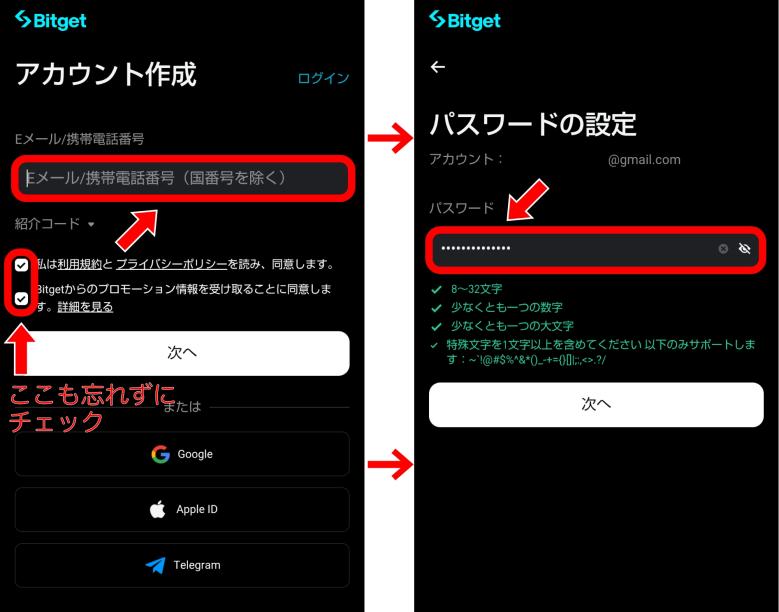
2. メールアドレスを入力し、パスワードを設定
|
|
|
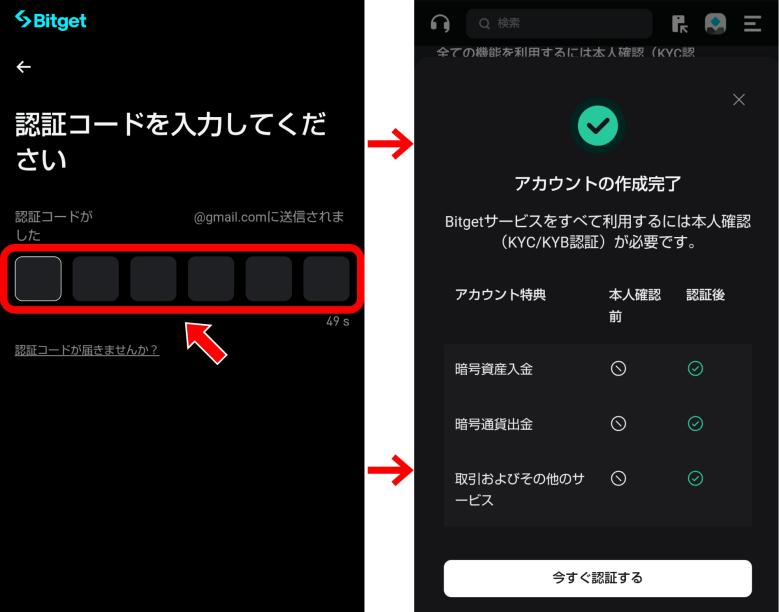
3. 届いた認証コードを入力すれば、アカウント作成は完了
|
|
|
パスワードは英数字と記号を組み合わせた、少し複雑なものにしておくと安心だ。登録が終わったら、すぐにセキュリティ設定に進もう。
招待コードの入力欄が表示された場合、キャンペーン対象のコードを入れると取引ボーナスがもらえることがある。
手順2|2FA(二段階認証)を設定しよう
アカウントを守るために、二段階認証の設定は必ずやっておいてほしい。後回しにしがちだが、これが一番大事なセキュリティ対策だ。
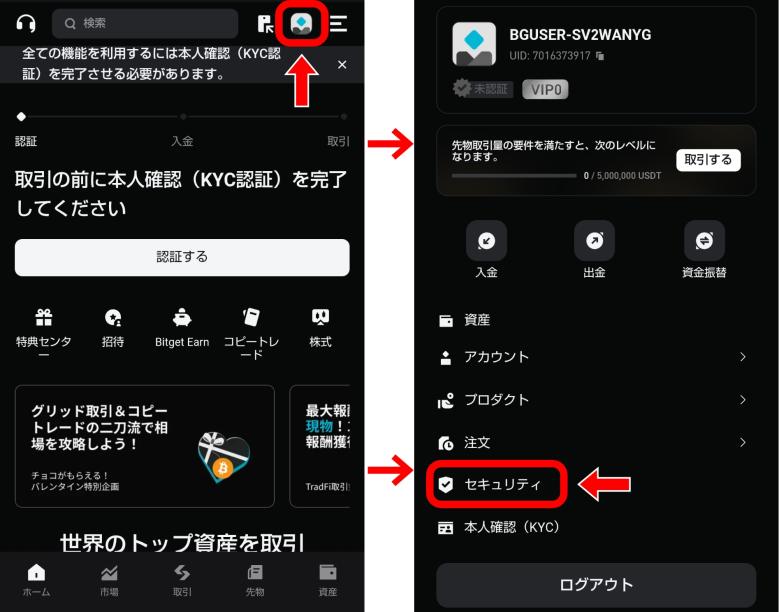
1. マイページから「セキュリティ」を開く
|
|
|
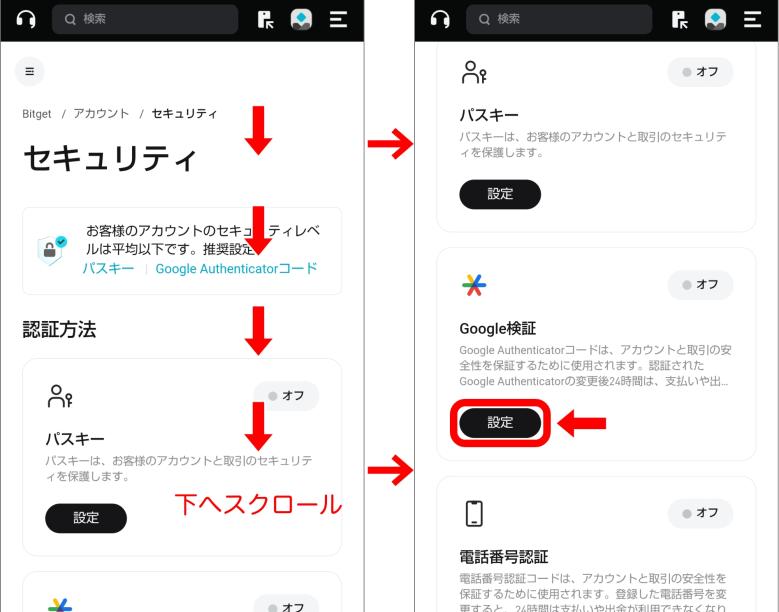
2. Google Authenticatorなどの認証アプリを選ぶ
|
|
|
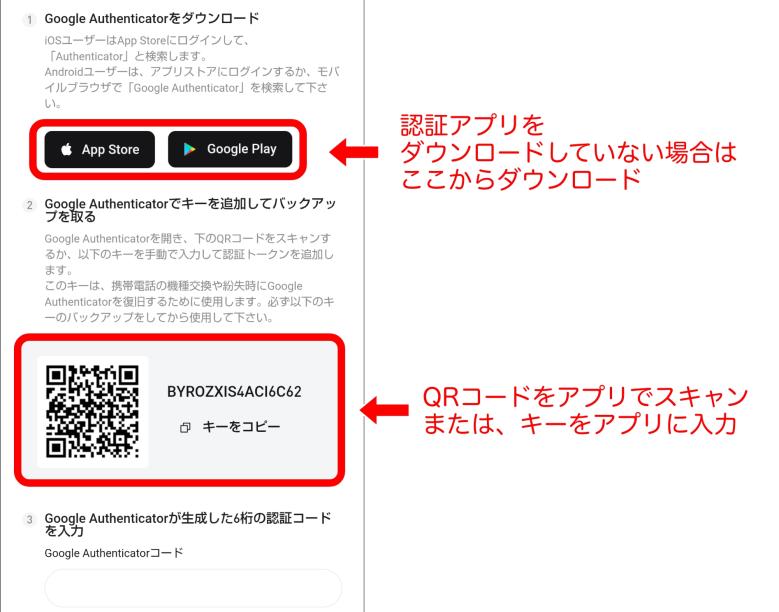
3. 表示されたQRコードをアプリで読み取る
|
|
|
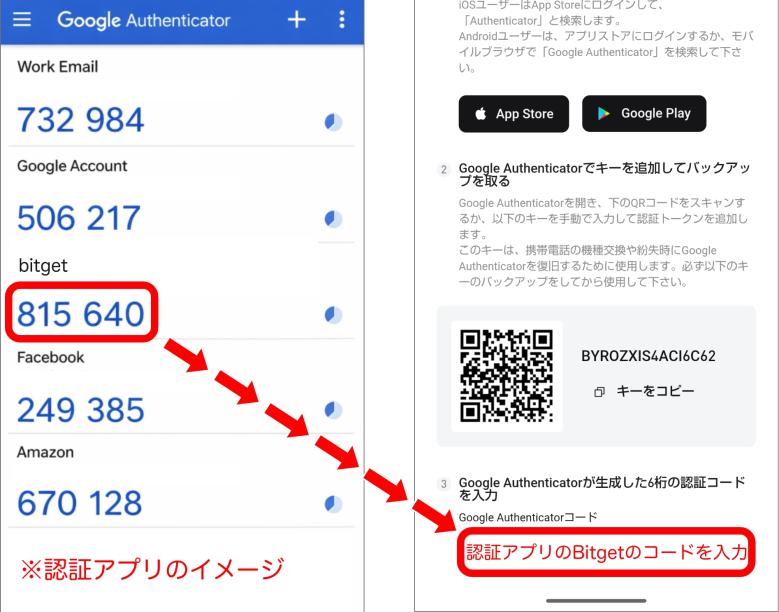
4. 生成された6桁のコードを入力して有効化する
|
|
|
バックアップキーは、必ず紙に書いて安全な場所に保管しておこう。スマホを失くしたり壊れたりしたとき、これがないとアカウントに戻れなくなる。
認証アプリを誤って削除してしまった場合は、サポートに申請するとリセット対応してもらえる。ただし、本人確認書類の再提出が必要になることが多いので、バックアップキーの管理は本当に大切だ。
手順3|本人確認(KYC)を済ませよう
本人確認を完了させると、出金できる上限額が引き上げられる。早めに済ませておこう。
使える書類は以下の3種類だ。
- 運転免許証
- パスポート
- マイナンバーカード
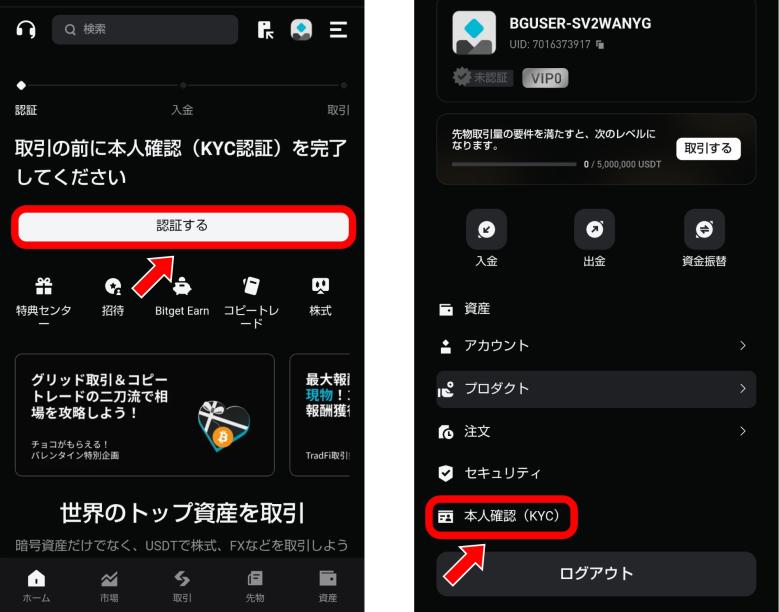
1. トップページ、またはマイページから「本人確認(KYC)」を開く
|
|
|
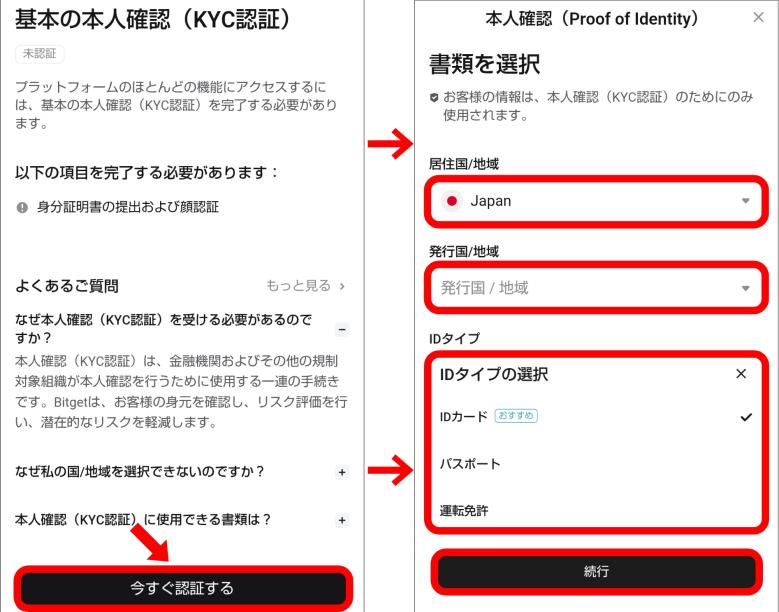
2. 居住国、本人確認書類の発行国と種類を選択
|
|
|
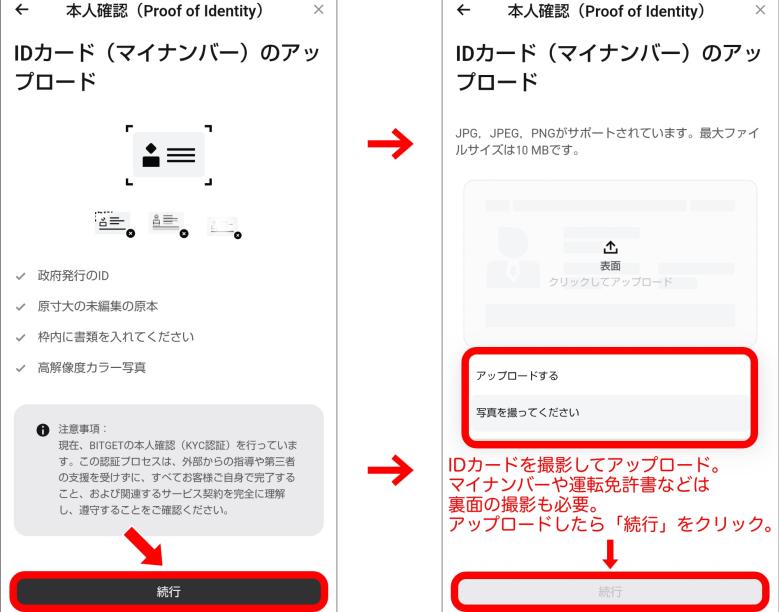
3. 本人確認書類を撮影してアップロードする
|
|
|
スマホで書類を撮影してアップロードする形式だ。四隅が切れないよう、明るい場所で平らな面に置いて撮ると通過しやすくなる。
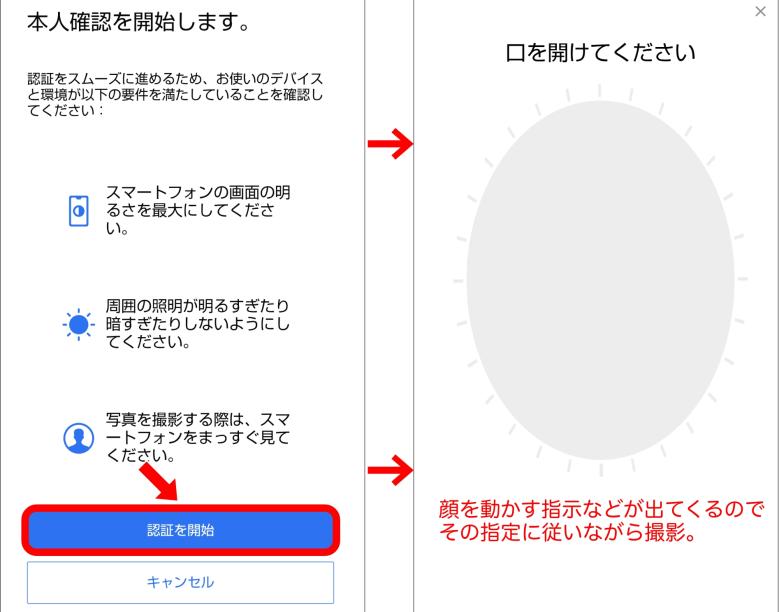
4. 顔の撮影をして顔認証を行う
|
|
|
顔認証では瞬きや首振りなどの指示が出る。帽子やマスクは外してから行おう。
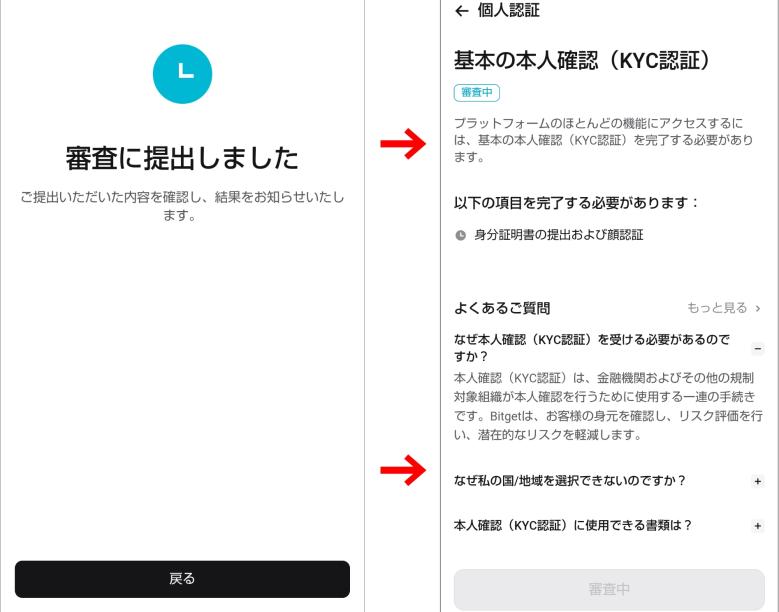
5. 提出完了
|
|
|
審査は早ければ数分で終わるが、混雑時は数時間かかることもある。
うまくいかないときの対処法
入金方法|USDTをBitgetに送る
Bitgetは日本円の直接入金に対応していない。国内取引所でUSDTやBTCを購入し、Bitgetへ送金する流れになる。
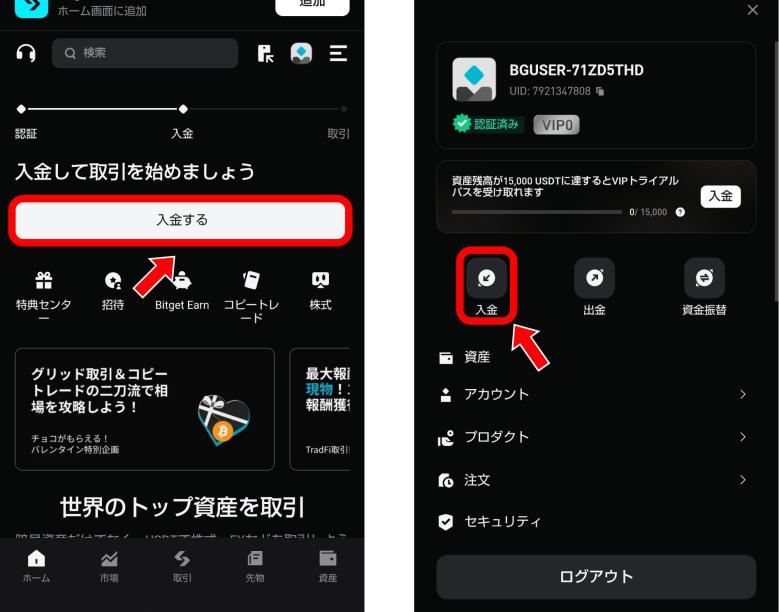
1. Bitgetトップページ、またはマイページから「入金」を開く
|
|
|
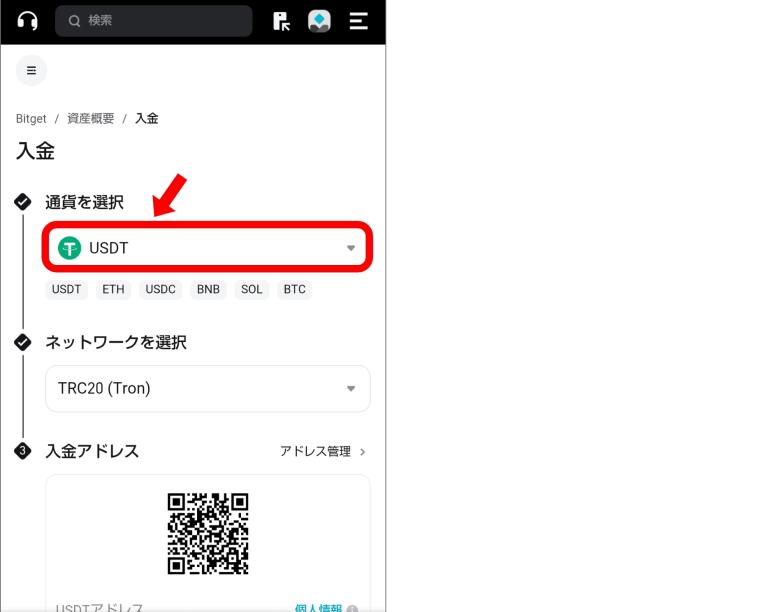
2. 「入金」画面でUSDTを選ぶ
|
|
|
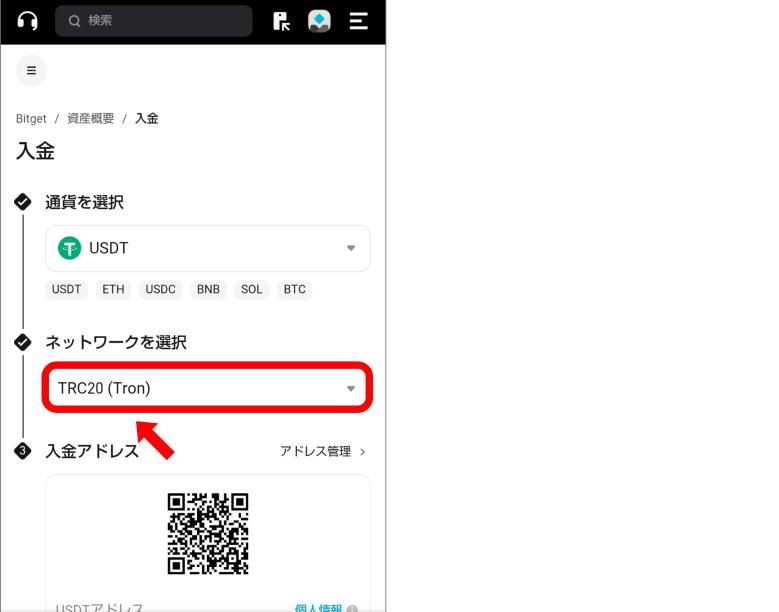
3. ネットワーク(TRC20またはERC20など)を指定する
|
|
|
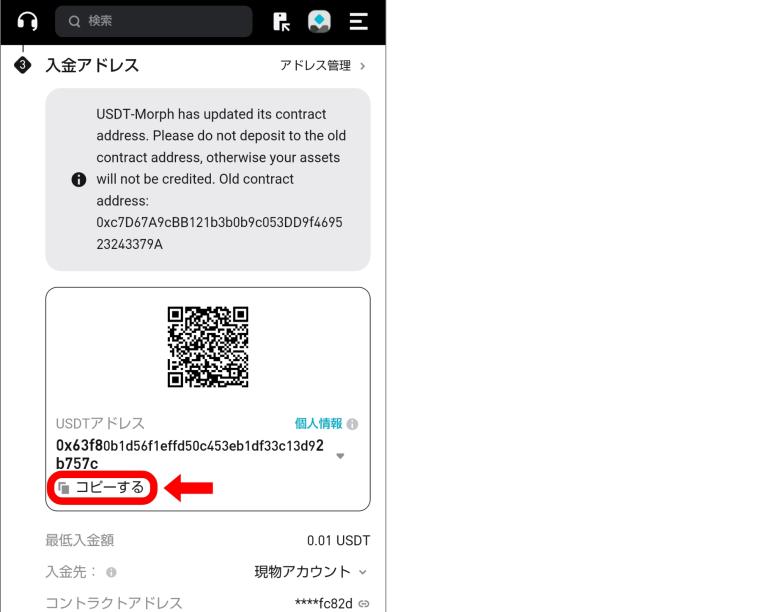
4. 表示された入金アドレスをコピーする
|
|
|
5. 国内取引所の出金画面にそのアドレスを貼り付けて送金する
ここで注意したいのが、ネットワークの選択だ。送り先と受け取り先でネットワークが違うと、資産が消えてしまう可能性がある。必ず両方が一致しているか確認してから送金しよう。着金までの時間はネットワークの混雑状況によって変わる。
初回取引の流れ
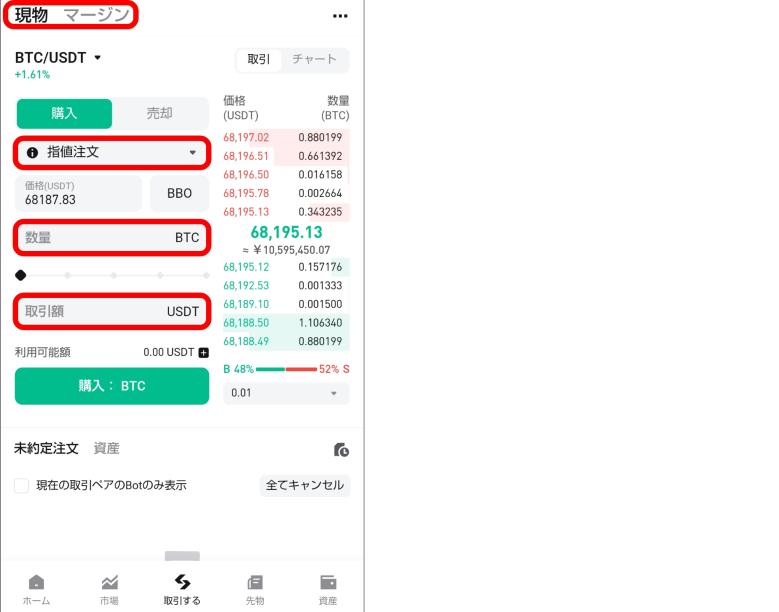
入金が反映されたら、現物取引か先物取引かを選んで取引をスタートできる。
現物取引は、USDT建ての取引ペアを選んで成行注文か指値注文を入力するだけだ。注文が通ったらウォレットの残高に反映される。
先物取引はレバレッジの設定が必要だ。慣れないうちは低倍率から試してみることをおすすめする。
|
|
|
出金手順(スマホ版)
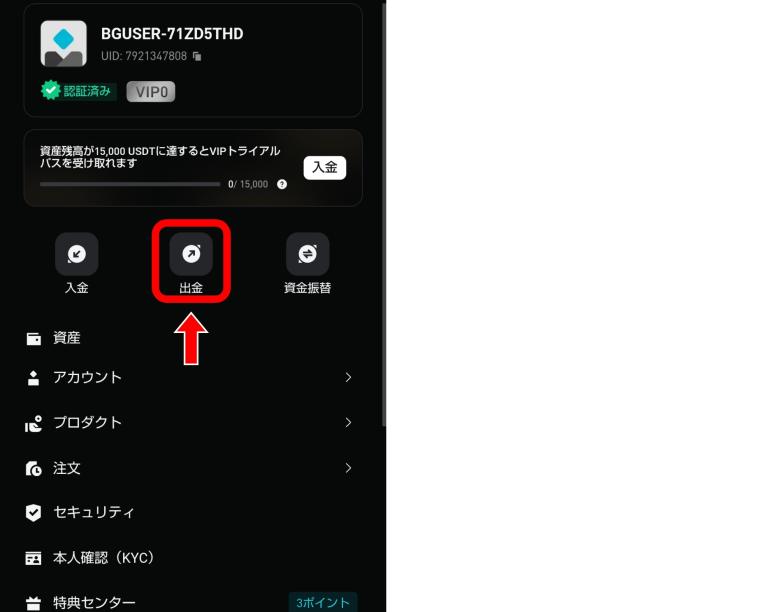
1. マイページの「出金」をタップ
|
|
|
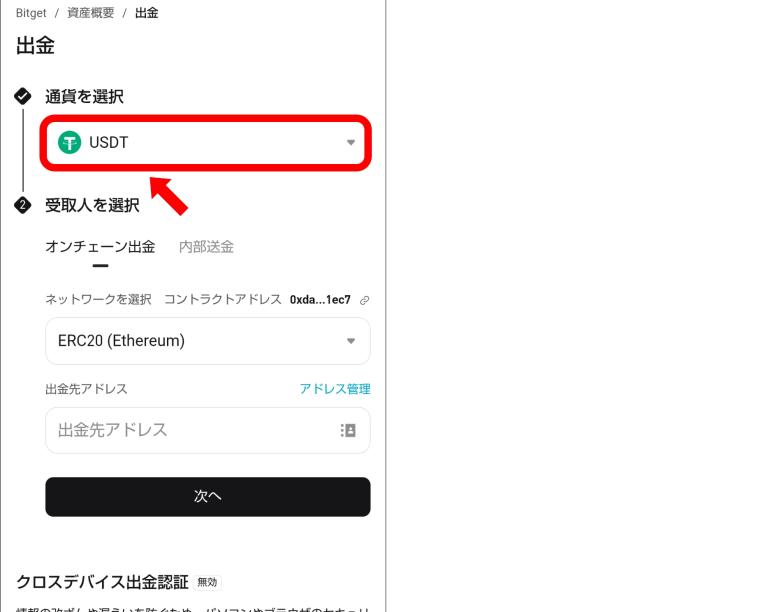
2. 出金したい銘柄(例:USDT)を選ぶ
|
|
|
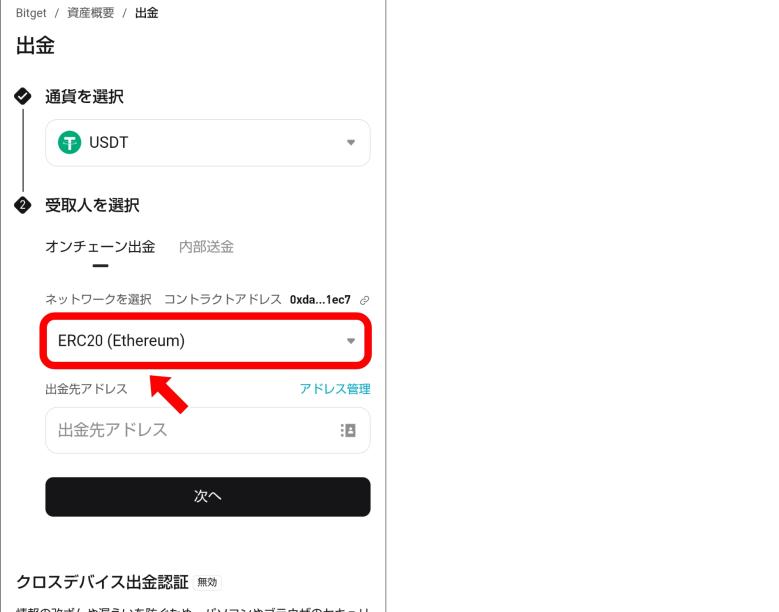
3. ネットワーク(例:ERC20)を選ぶ
|
|
|
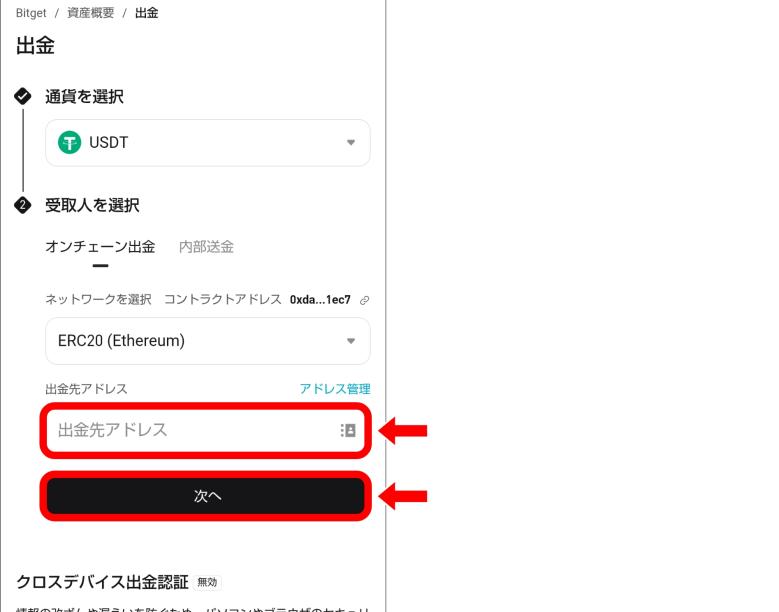
4. 送金先のアドレスを入力して「次へ」をタップ
|
|
|
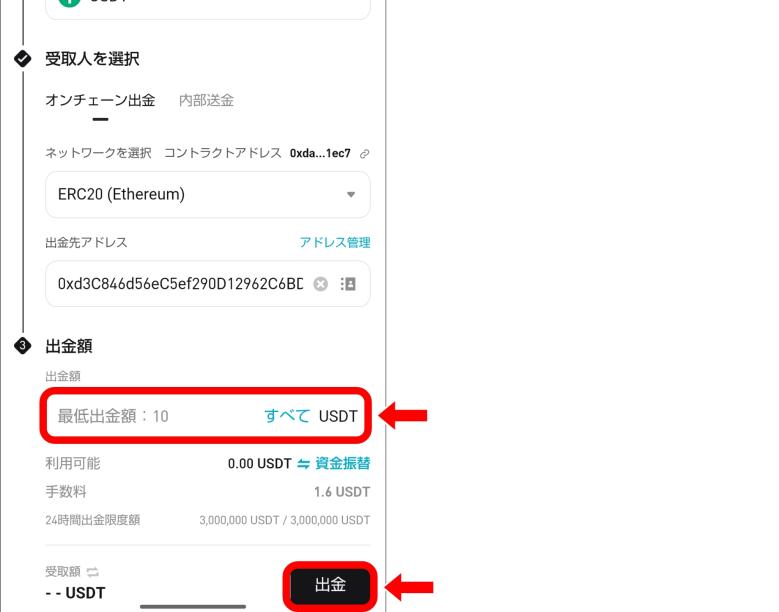
5. 出金する数量を入力して「出金」をタップ
|
|
|
6. 2FAコードとメール認証コードを入力して完了
手続きが終わると、あとはブロックチェーン上での承認を待つだけだ。着金までの時間はネットワークの混雑具合によって変わるので、焦らず待とう。
また、USDTを出金するとき、TRC20やERC20といった複数のネットワークが選択肢に出てくる。ここで送金先が対応していないネットワークを選んでしまうと、資産が戻ってこない可能性がある。絶対に間違えたくない箇所だ。
国内取引所へ送る場合は、あらかじめ受け取り側がどのネットワークに対応しているか確認しておこう。アドレスとネットワークの組み合わせは、送金ボタンを押す前にもう一度見直す癖をつけておくといい。
不安なら、最初に少額だけ送って着金を確認してから本送金するのがおすすめだ。
キャンペーン・ボーナス情報
|
|
|
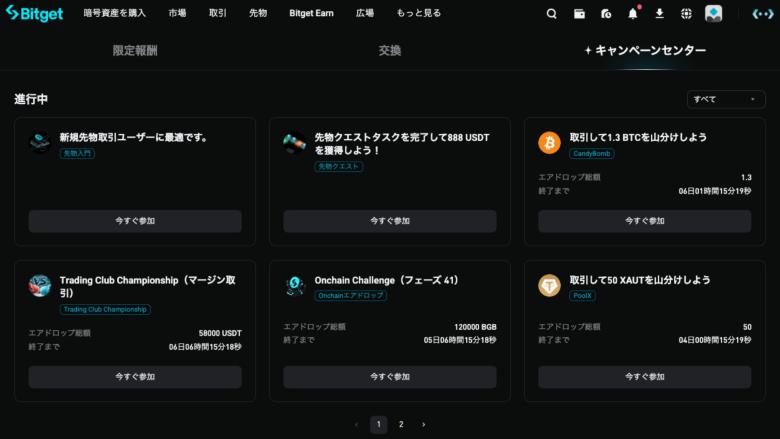
Bitgetでは新規登録者向けに取引ボーナスやエアドロップ企画が行われることがある。期間限定の条件が設定されていることが多いので、参加するなら公式のイベントページを定期的にチェックしておこう。
ボーナスは一定の取引量を達成するなどの条件クリアが前提になっていることが多い。詳細ルールを確認してから参加するのがおすすめだ。
現在実施中のキャンペーン詳細は公式ページで確認できる。登録がまだの方は、以下から手続きを進めておこう。
まとめ|登録したら、まずこれをやろう
アカウントを作ったら、2FAの設定と本人確認を最初に終わらせよう。この2つが完了していないと、いざというとき困ることになる。
次のステップはUSDTの入金だ。最初は少額で現物取引を試してみて、操作に慣れてきたら先物取引に挑戦していくのが自然な流れだ。
海外取引所を使う以上、国内法の保護外である点は忘れないでほしい。リスクを理解した上で、自分の判断と責任のもとで運用していこう。